o2

o2

Japan
炭火焼マフラーカッター

炭火焼マフラーカッター

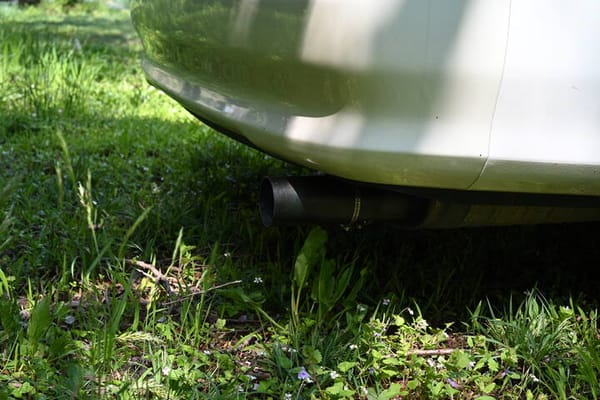
外すとこのようになってます これをご覧になり鉄のフライパン(または中華鍋)のようだと思われた方はご明察。まさに空焼きと油ならしを施した鉄の筒ですので。鉄鍋でやるのと全く同じ工程で、形状が鍋なのか筒なのかの違いだけ。つまり色が変わるまで焼きを入れて 酸化被膜 を表面に形成させ、食用油を塗っては煙が出るまで加熱して、を何度か繰り返したものになります 鉄鍋の空焼きは通常ガス火でやることが多いと思いますが、これは七輪でやりましたので炭火焼きというわけ。 一応マフラーカッター何かご存じない向けに説明しますと、たんなる金属の筒ですね。無くても困りません。飾りです。もともと純正マフラーの出口は細くて垂れ下がった形状になっていて、車両後部の格好が引き締まりません そこでこの情けない部分により太い筒を被せて誤魔化したく、そのような需要に対応する 既成品 が販売されております しかしこのようなものをただ買ってポン付けして終わりというのはつまらないですね。そもそもただの筒ですのでこの程度は自分でちょっと何かしてみようと思いました なぜ炭火なのか 勿体
8 min read

M.2 NVMe SSD on Mac mini Late 2014 & install Linux

今更ですが古い型の Mac mini が手元にあります。古いとは言え購入時にオプションをつけていましたのでそこそこの性能。これまで案外稼働も少なかったし、SSD をアップグレードすればまだまだメインマシンとしていけるのでは?と思いました。要するに新しいのを買うよりこれを現役続行させようという魂胆。ケチなので(笑) 当然ですが自分で交換します。自作 PC と違い小型でしかも 特殊なネジ を使用しているので一見難易度は高そうですが、SSD だけなら実は案外簡単です まず次の部品を購入します * M.2 NVMe SSD * アダプタ 使用した道具はこの記事の最後に掲載しています 基本的な取り付け方法は この動画 の通り。動画として 5 分台に収まっていますが、実際の作業も円滑にこなせば同じ程度で済みます。カメラ修理など精密機械に心得があれば朝飯前でしょう 交換する さっさと開けまして さて、この個体は購入時にオプション指定していた純正 SSD が既に取り付けられています。画像中央に見えているのがそれです。本体にアダプターを介して接続
4 min read
[ffmpeg] image.png X soundonly.mp4 -> combined.mp4

[ffmpeg] image.png X soundonly.mp4 -> combined.mp4

暇つぶしに ffmpeg で遊びます 音声のみの mp4 ファイルがいくつか手元にあります。mp3 や wav から変換しただけの代物ゆえ、当然映像情報は入っていません。しかしメディアプレーヤーで再生中、音声だけでは寂しいので何らかの映像も伴うちゃんとした?ビデオコンテンツに仕立てたいと思いたちました とはいえ商用 PV のように立派である必要はありません。適当な静止画がプレースホルダーみたいな感じで再生中に表示されていればよいという程度です 前提条件 sudo apt install -y ffmpeg mediainfo 基本のコマンドは次のようになります ffmpeg -i placeholder.png -i soundonly.mp4 output.mp4 これで placeholder.png が統合され、冒頭の画像のように再生中に表示されるようになります 要件 これを実際は複数の soundonly*.mp4 に対して適用させたいのですが、"映像あり*.mp4" と同じフォルダに混在させてしまっており、
3 min read